AIエージェント × マルチ実行
claude / codex などの CLI エージェントを複数セッションで同時に動かすために作られたターミナル。git 連携・会話の自動引き継ぎ・ペアモード内蔵。
PATerminal のソースコードはすべて GitHub で公開しています。アプリが何をしているかを直接確認でき、自分でビルドすることも、テレメトリを送っていないことを確かめることもできます。 GitHub でソースコードを見る
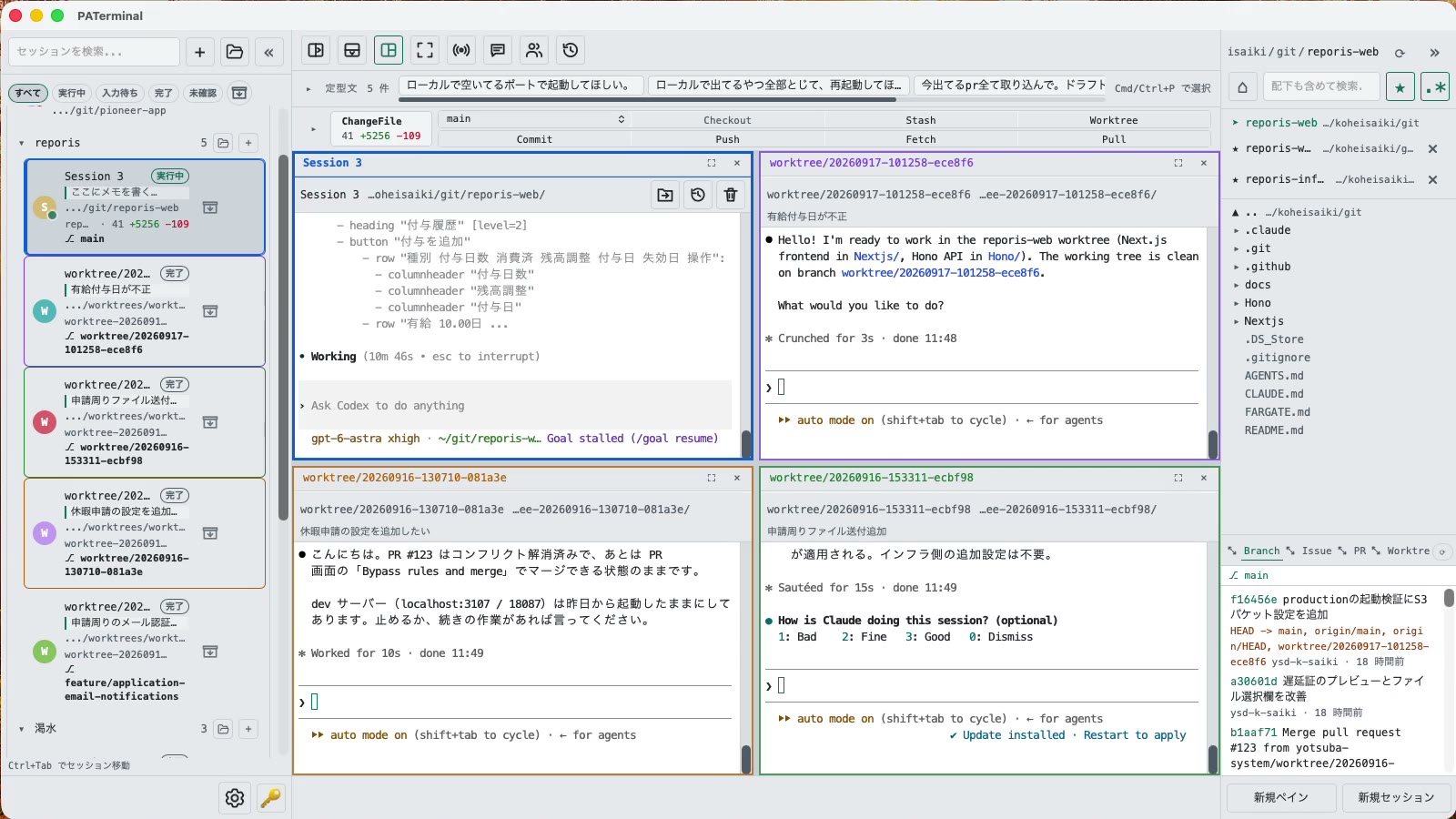
複数エージェントを回す人のためのターミナル
複数の CLI エージェントを同時に走らせても、どれひとつ見失わないための機能をすべて内蔵。
並列セッション
セッションごとに独立したペインツリー。グループ化・ピン留め・色分け・一言メモで整理でき、アプリを再起動してもスクロールバックごと復元されます。
エージェントの会話を自動引き継ぎ
claude / codex を検知し、アプリを再起動しても --resume で会話ごと再開。過去の会話一覧から新しいセッションへ引き継ぐこともできます。
ペアモード
実装×レビュー / クロスレビュー / ブレスト / 共同実装の4モード。2つのエージェントが自動でプロンプトを受け渡しながら作業を進めます。
Git 統合
変更内容はターミナル上部に常時表示。Commit / Push / Pull / Branch / Stash に加え、PR・Issue・Worktree 連携と差分ビューアも内蔵しています。
稼働が見える
セッションごとに実行中 / 入力待ち / 完了を表示。見ていないセッションの完了や承認待ちはデスクトップ通知で知らせます。
一斉入力・定型文
1回の入力を複数セッションへ同時送信。よく使うプロンプトは定型文バーに登録して、ワンクリックで送れます。
エクスプローラー内蔵
ファイルツリー・配下検索・簡易編集・ゴミ箱削除・ドラッグ&ドロップ移動。ターミナルの隣で完結します。
17言語・5テーマ・計測ゼロ
テレメトリは一切ありません。ライセンス検証時もキーとデバイス名以外は送信しません。
ダウンロード
初回起動から30日間の無料トライアル。アカウント登録は不要です。
アプリが新しいため、Windows SmartScreen が「Windows によって PC が保護されました」と表示することがあります。「詳細情報」をクリックし、「実行」を選んでください。念のため確認したい場合は、開く前に下記の SHA-256 と照合してください。
Windows 導入ガイド(英語): ダウンロードの照合手順初回起動時に、インターネットからダウンロードしたアプリを開くかどうか macOS が確認することがあります。「開く」を選んでください。
動作環境: macOS 11 以降 / Windows 10 以降
PATerminal のソースコードはすべて GitHub で公開しています。アプリが何をしているかを直接確認でき、自分でビルドすることも、テレメトリを送っていないことを確かめることもできます。 GitHub でソースコードを見る
他のターミナルとの比較
よく質問されるターミナルと PATerminal を項目ごとに並べました。相手側の列には最終確認日を明記しています。
PATerminal vs Windows Terminal
Windows Terminal は優れた無料ターミナルです。PATerminal はそこに、Claude Code や Codex を複数同時に走らせるための稼働状況表示・会話の引き継ぎ・メモ・Git パネル・ペアモードを足します。Windows 10 以降と macOS に対応。
PATerminal vs Warp
Warp は独自の AI エージェントとクレジット制を内蔵しています。PATerminal は、すでに契約している Claude Code や Codex をそのまま並列で動かすターミナルです。アカウント不要、クレジットなし、テレメトリなし。Windows 10 以降と macOS に対応。
PATerminal vs Orca
Orca はエージェントごとに git worktree を割り当てる無料・オープンソースのエージェント開発環境です。PATerminal はセッション整理・会話の引き継ぎ・ペアモードを備えた軽量なターミナルです。Windows と macOS でどちらが合うかを整理します。